
دليل المستخدم
شبكة علامات التبويب
ضع ما يصل إلى تسع صفحات ويب حية جنبًا إلى جنب في علامة تبويب واحدة.
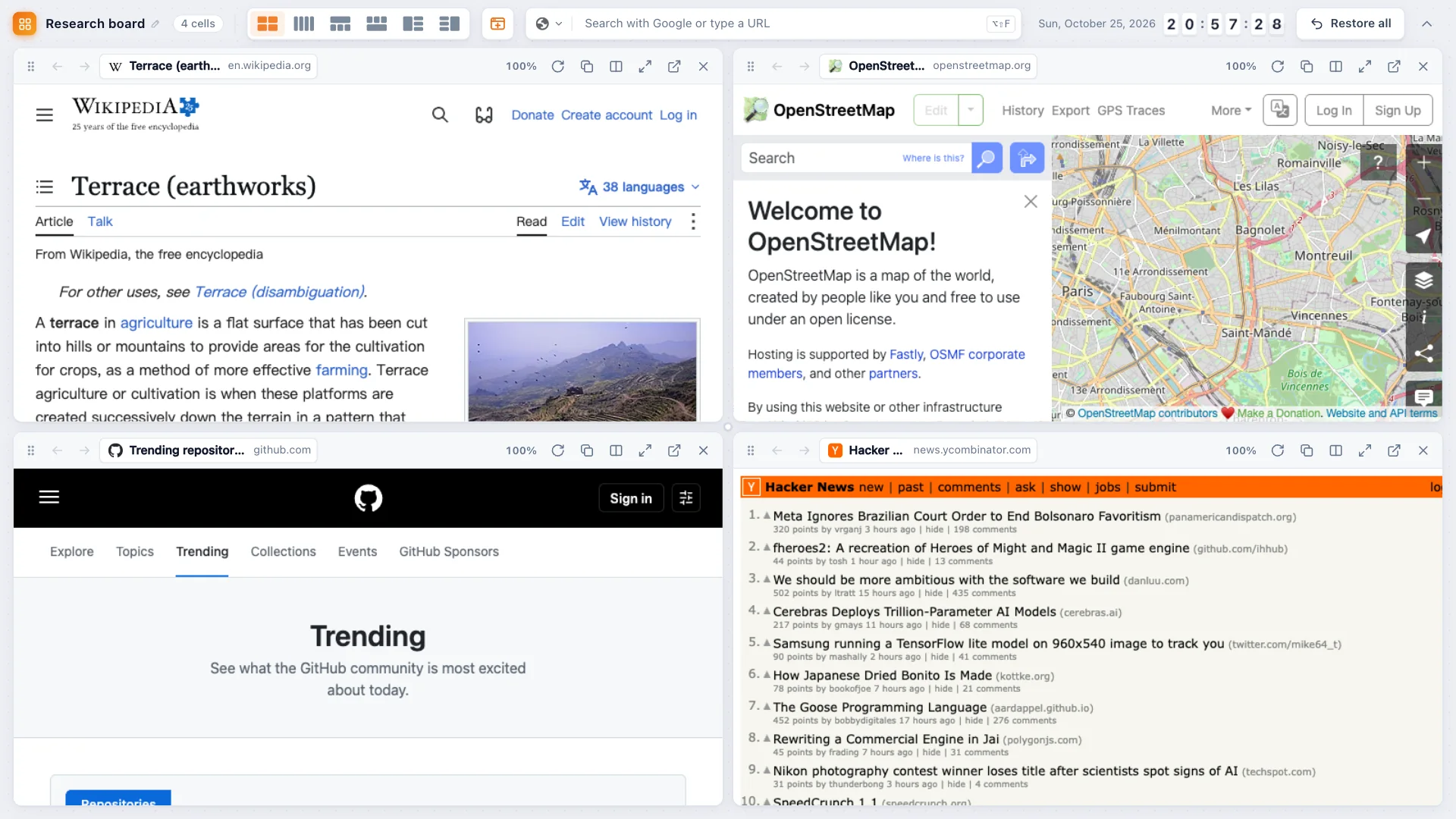
تستوعب الشبكة ما يصل إلى 9 خلايا. كل خلية صفحة حقيقية: مرّرها وانقر الروابط وسجّل الدخول واملأ النماذج وشاهد الفيديو. عند دمج علامات التبويب في شبكة، تُغلق العلامات الأصلية؛ ويمكنك إعادتها إلى علامات تبويب في أي وقت.
إنشاء شبكة
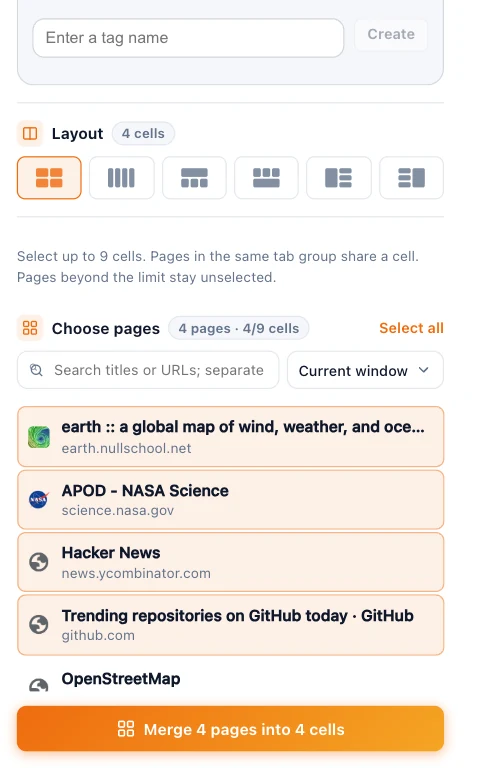
- من النافذة المنبثقة أو لوحة التحكم: اختر شبكة وحدّد الصفحات واختر تخطيطًا وانقر دمج في شبكة. تتشارك الصفحات الموجودة في مجموعة علامات تبويب Chrome نفسها خلية واحدة.
- من شريط علامات التبويب: حدّد علامتين أو أكثر واضغط Alt + Shift + G (على Mac: ⌥ Option + Shift + G). راجع الاختصارات.
- من أي صفحة: انقر بزر الفأرة الأيمن واختر وضع هذه الصفحة في شبكة، أو انقر رابطًا بالزر الأيمن واختر فتح الرابط في شبكة. اختر + شبكة جديدة أو شبكة مفتوحة.
داخل الشبكة
- يتيح إضافة صفحات في شريط الأدوات العلوي اختيار مزيد من علامات التبويب المفتوحة. أو اكتب عنوان URL أو عبارة بحث في مربع البحث: يفتح Enter النتيجة في خلية جديدة، ويفتحها ⌘/Ctrl + Enter في الخلية المحددة. اضغط / أو ⌘/Ctrl + K للانتقال إلى البحث.
- انقر اسم الشبكة لإعادة تسميتها.
- لكل خلية زرا رجوع وتقدّم، إضافة إلى إعادة تحميل ونسخ URL وتكبير الصفحة وتكبير الخلية، مع الضغط على Esc لاستعادتها، واستعادة كعلامة تبويب وإغلاق.
- يمكن أن تضم الخلية عدة صفحات كعلامات تبويب. اسحب علامة صفحة إلى خلية أخرى لنقلها إليها، أو إلى الأعلى لمنحها خلية خاصة.
- يعيد استعادة الكل جميع الصفحات إلى علامات تبويب عادية ويغلق الشبكة.
- يمنح إخفاء شريط الأدوات الخلايا الارتفاع الكامل.
المواقع التي لا تقبل التضمين
ترفض بعض المواقع الظهور داخل صفحات أخرى. يخبرك TabTerrace بذلك ويتيح الفتح في علامة تبويب جديدة أو التقسيم مع الشبكة باستخدام عرض Chrome المقسّم.