
Benutzerhandbuch
Erste Schritte
TabTerrace installieren, Startseite öffnen und in einer Minute das erste Raster erstellen.
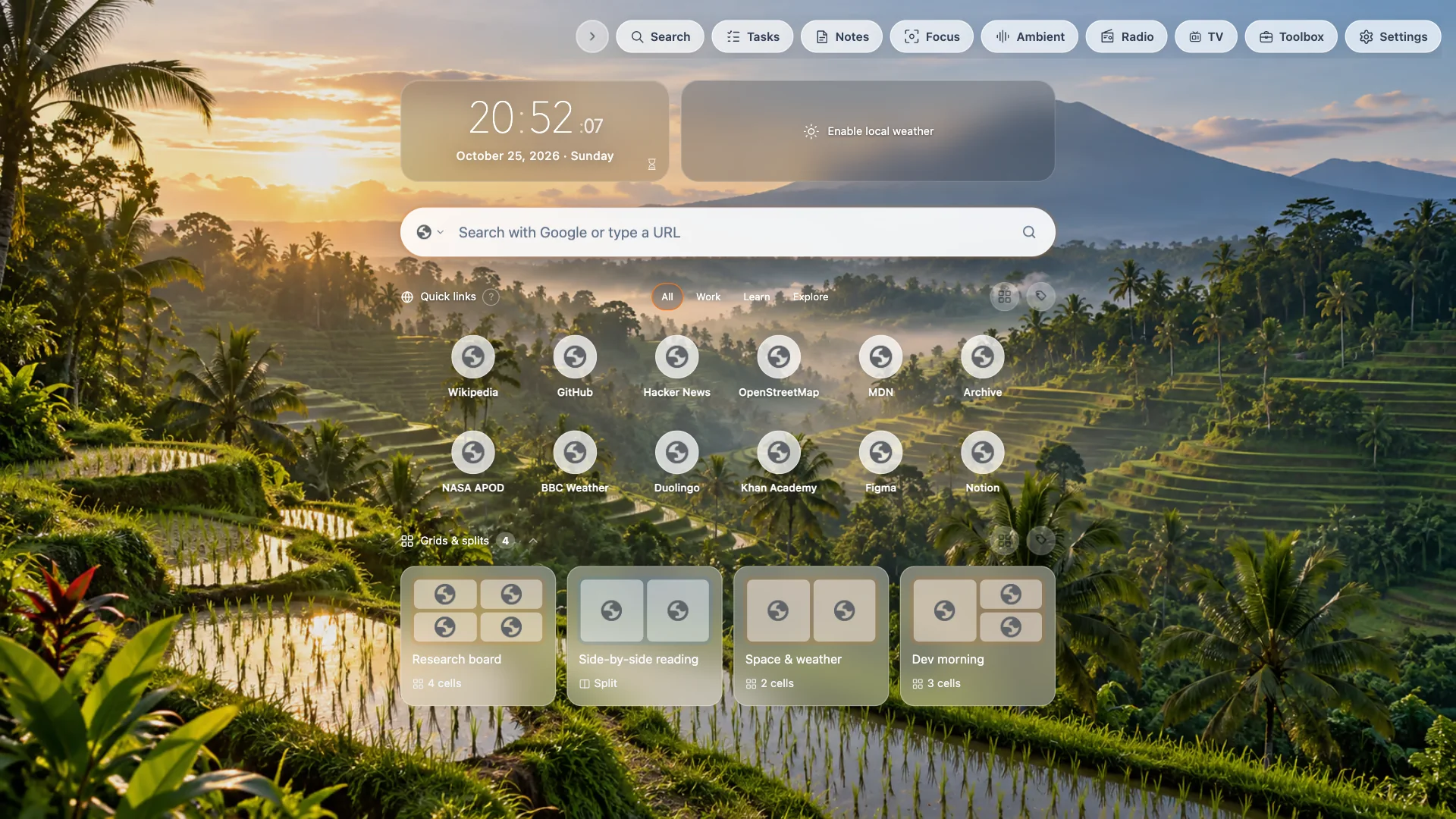
1. Installieren und anheften
Fügen Sie TabTerrace aus dem Chrome Web Store hinzu. Klicken Sie dann auf das Puzzle-Symbol in Chrome und heften Sie TabTerrace an, damit es immer mit einem Klick erreichbar ist.
2. Startseite öffnen
Klicken Sie auf das TabTerrace-Symbol. Standardmäßig öffnet es eine ganze Seite mit Suche, Websites, gespeicherten Rastern und geteilten Ansichten sowie Werkzeugleiste. Lieber ein kleines Popup? Ändern Sie unter Einstellungen die Option Klick auf das Erweiterungssymbol öffnet.
3. Erstes Raster erstellen
- Einige Websites in normalen Tabs öffnen.
- Auf der Startseite neben Raster und geteilte Ansichten auf Verwalten klicken oder das Popup öffnen und Raster wählen.
- Seiten und Layout wählen, dann In Raster zusammenführen.
Die Seiten stehen jetzt nebeneinander in einem Tab. Jede Zelle ist eine echte aktive Seite. Mehr unter Tab-Raster.
Nächste Schritte
- Zwei Seiten in Chromes geteilter Ansicht verbinden.
- Arbeit unter Projekte benennen und mit Tags versehen.
- Startseite mit Hintergründen und Modulen gestalten.