
Benutzerhandbuch
Tab-Raster
Bis zu neun aktive Webseiten nebeneinander in einem einzigen Tab.
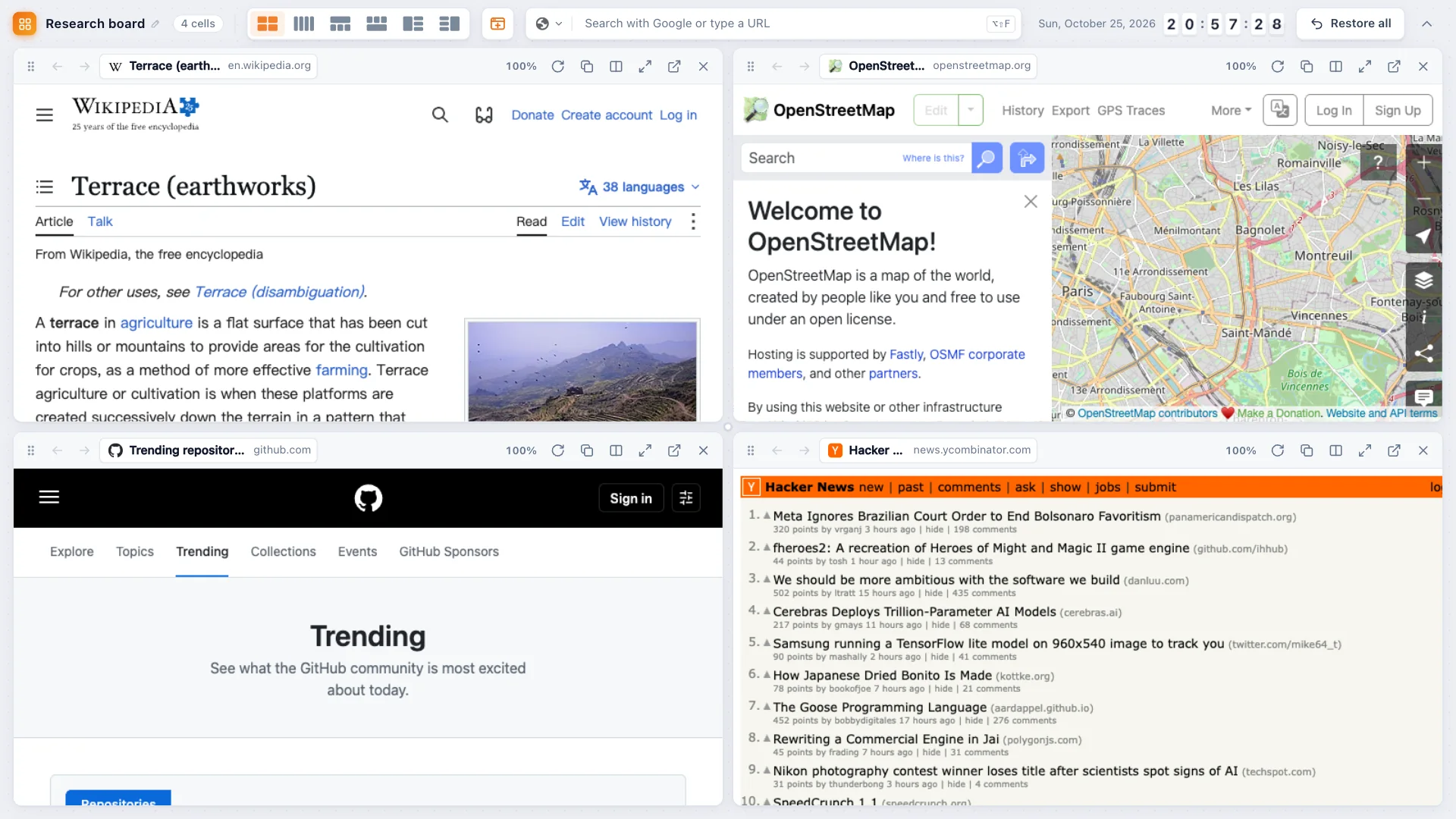
Ein Raster fasst bis zu 9 Zellen. Jede ist eine echte Seite: scrollen, Links öffnen, anmelden, Formulare ausfüllen und Videos ansehen. Beim Zusammenführen schließen sich die ursprünglichen Tabs; sie lassen sich jederzeit wiederherstellen.
Raster erstellen
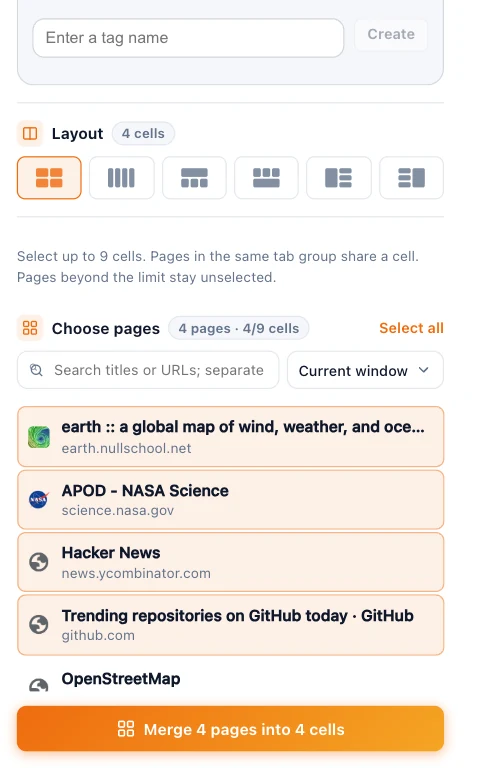
- Im Popup oder auf der Startseite: Raster, Seiten und Layout wählen, dann In Raster zusammenführen. Seiten derselben Chrome-Tabgruppe teilen eine Zelle.
- In der Tab-Leiste: mindestens zwei auswählen und Alt + Shift + G drücken (Mac: ⌥ Option + Shift + G). Siehe Tastenkürzel.
- Auf einer Seite: Rechtsklick und Diese Seite in ein Raster legen, oder auf einem Link Link in einem Raster öffnen. + Neues Raster oder ein offenes Raster wählen.
Im Raster
- Seiten hinzufügen in der oberen Leiste wählt weitere offene Tabs. Oder URL beziehungsweise Suche eingeben: Enter öffnet in neuer Zelle, ⌘/Ctrl + Enter in der ausgewählten. / oder ⌘/Ctrl + K springt zur Suche.
- Namen des Rasters zum Umbenennen anklicken.
- Jede Zelle hat Zurück, Vor, Neu laden, URL kopieren, Zoom, Maximieren (Esc stellt wieder her), Als Tab wiederherstellen und Schließen.
- Eine Zelle kann mehrere Seiten als Tabs enthalten. Seitentab auf eine andere Zelle ziehen, um ihn dorthin zu verschieben, oder nach oben für eine eigene Zelle.
- Alle wiederherstellen macht aus allen Seiten normale Tabs und schließt das Raster.
- Werkzeugleiste ausblenden gibt den Zellen die volle Höhe.
Nicht einbettbare Websites
Einige Websites verhindern die Darstellung in anderen Seiten. TabTerrace meldet dies und bietet In neuem Tab öffnen oder Mit Raster teilen über Chromes geteilte Ansicht.
Weiter: Layouts, Größen und Zellentausch.