
ユーザーガイド
分割画面
Chrome 標準の分割機能で任意の 2 タブを並べます。すべてのサイトに対応。
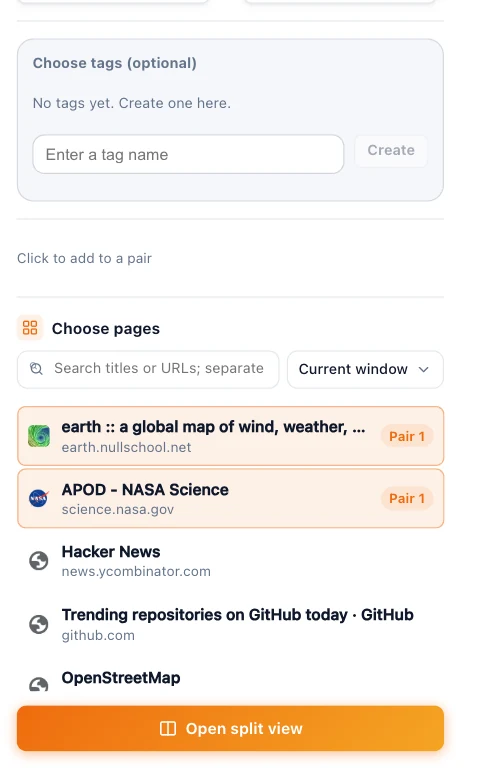
Chrome 自体の分割機能を使うため、各ページは独立したタブのままです。グリッドに入らない一部のサイトも含め、すべてのサイトで使えます。新しい Chrome(155 以降)が必要です。
分割画面を開く
- ポップアップ(またはダッシュボードの 管理)を開き、分割モード を選びます。
- ページを押して 左のページ と 右のページ に指定するか、破線の枠にドラッグします。任意で 名前(省略可) を指定できます。+ ペアを追加 で複数組をまとめて作れます。
- 分割画面で開く を押します。
Chrome のタブバーでちょうど 2 つのタブを選び、Alt + Shift + S(Mac:⌥ Option + Shift + S)でも開けます。
名前、切り替え、分割解除
各組はプロジェクトとして保存され、すべてのプロジェクト の 編集 でいつでも名前を変えられます。開いている間はカードにさらに 2 つのボタンが表示されます。
- 分割解除:独立した 2 タブに戻します。プロジェクトは残ります。
- グリッドに変換:2 ページを 2 セルのグリッドに再読み込みします。逆に各セルに 1 ページだけある 2 セルグリッドでは、ツールバーまたは すべてのプロジェクト の 分割画面に変換 で戻せます。再生位置や未保存の入力は引き継がれません。