
使用手冊
分割畫面
用 Chrome 自帶的分割畫面把任意兩個分頁並排開啟,所有網站都能用。
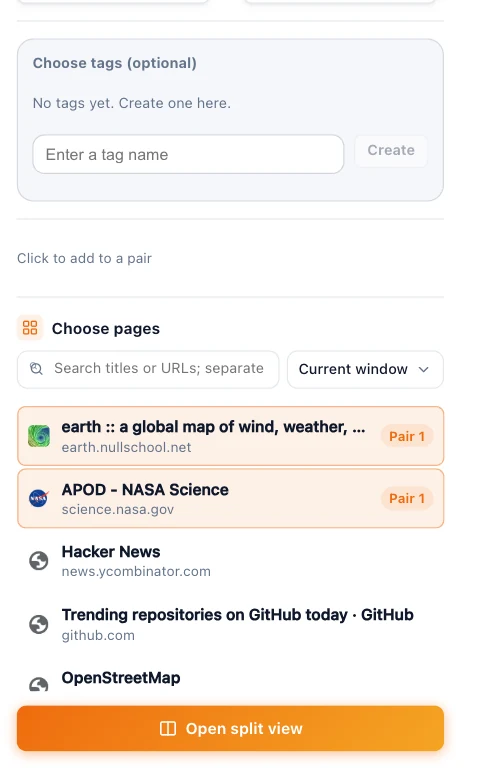
分割畫面用的是 Chrome 自帶的並排功能,每個網頁仍然是獨立的分頁。任何網站都能用,包括少數放不進宮格的網站。需要較新的 Chrome(155 或更高版本)。
開啟分割畫面
- 開啟彈出視窗(或在導覽頁點 管理),選擇 分割畫面模式。
- 點網頁填進 左邊的頁面 和 右邊的頁面,或者拖進虛線框。可以在 名稱(選填) 裡起個名字。用 + 再加一組 可以一次配好幾組。
- 點 分割畫面開啟。
也可以在 Chrome 分頁列裡選中正好兩個分頁,按 Alt + Shift + S(Mac:⌥ Option + Shift + S)。
命名、切換和解除分割
每組分割畫面都會儲存為項目,隨時可以在 全部項目 裡點 編輯 改名。分割畫面開啟著的時候,它的卡片上還有兩個按鈕:
- 解除分割 把兩頁還原成兩個獨立的分頁,項目會保留。
- 轉為宮格 會把兩個網頁重新載入到一個兩格的宮格裡。反過來,每格只有一個網頁的兩格宮格,可以在宮格工具列或 全部項目 裡點 轉為分割畫面。播放進度和沒儲存的輸入不會帶過去。