
使用手冊
宮格檢視
把最多九個即時網頁並排放進一個分頁。
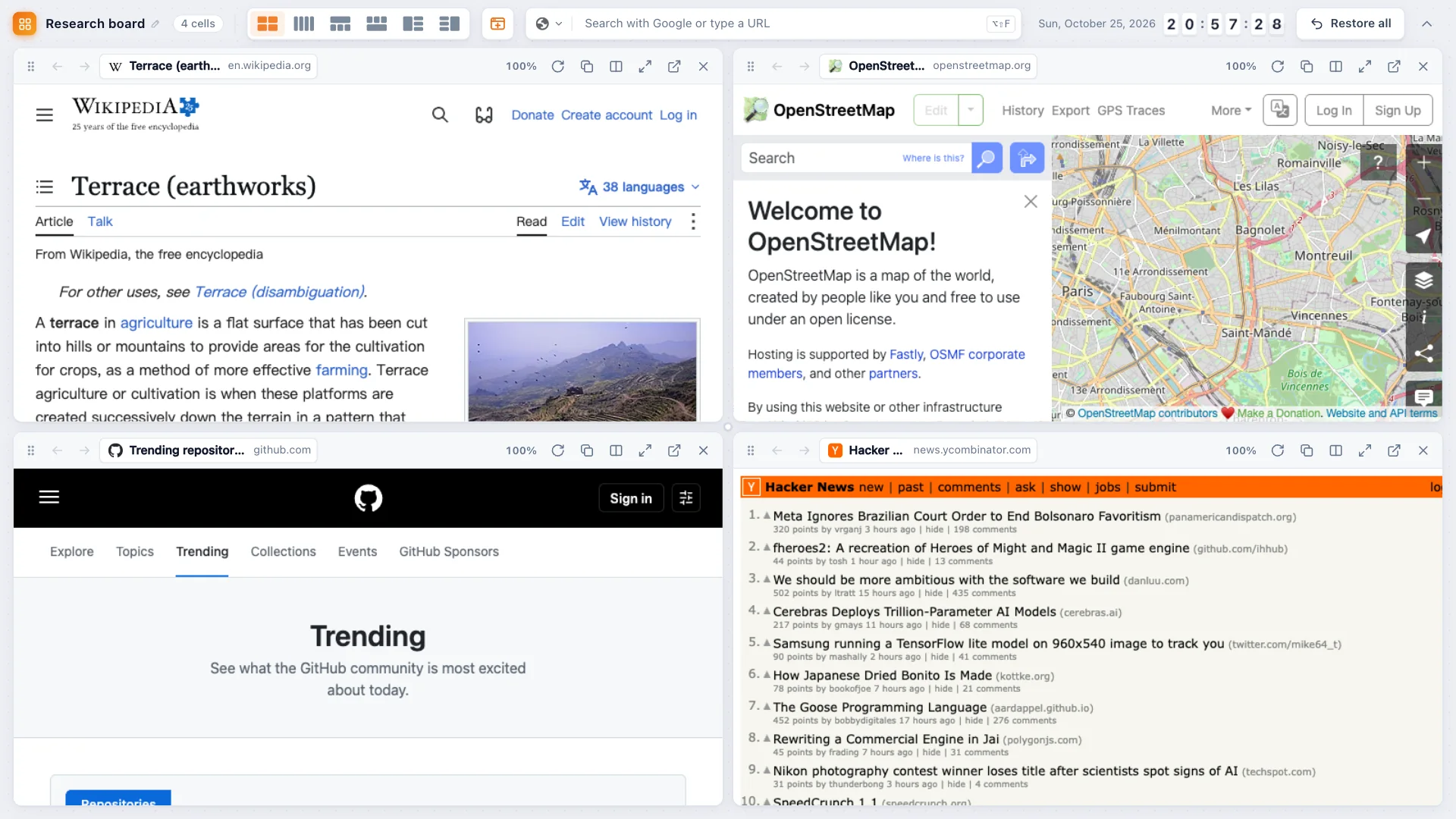
一個宮格最多 9 格。每一格都是真實的網頁:能滾動、點連結、登入、填表、看影片。合併進宮格時,原來的分頁會關閉,隨時都能還原成分頁。
新增宮格
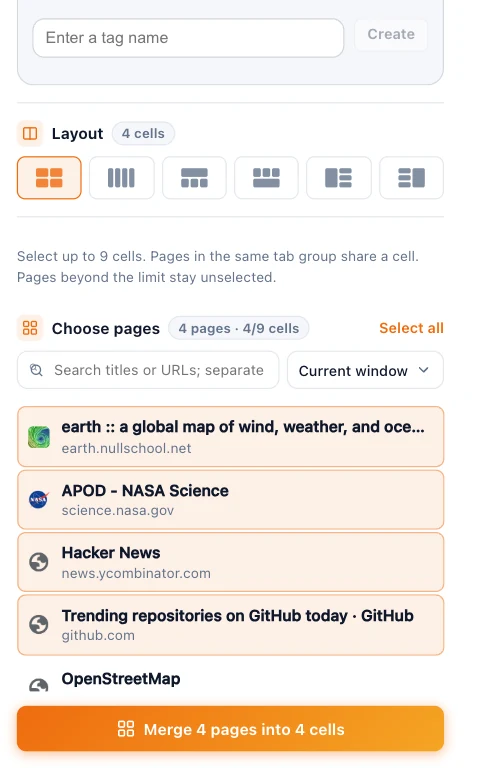
- 在彈出視窗或導覽頁裡: 選擇 宮格模式,勾選網頁、選好版面,點 合併到宮格。同一個 Chrome 分頁群組裡的網頁會放進同一格。
- 在分頁列裡: 選中兩個或更多分頁,按 Alt + Shift + G(Mac:⌥ Option + Shift + G)。詳見快捷鍵。
- 在任意網頁上: 右鍵選擇 把這個網頁放進宮格,或者右鍵連結選擇 在宮格中開啟這個連結,再選 + 新增宮格 或已開啟的宮格。
宮格裡能做什麼
- 頂部的 新增網頁 可以繼續從已開啟的分頁裡挑選。也可以在搜尋框輸入網址或關鍵詞:Enter 在新格子裡開啟,⌘/Ctrl + Enter 在選中的格子裡開啟。按 / 或 ⌘/Ctrl + K 直接跳到搜尋框。
- 點宮格的名字就能改名。
- 每一格都有自己的 上一頁、下一頁,還有 重新整理、複製網址、網頁縮放、放大(按 Esc 還原)、還原為分頁 和 關閉。
- 一格裡可以放多個網頁(像分頁一樣切換)。把某個網頁的標籤拖到另一格就移過去,拖到頂部就單獨成一格。
- 全部還原 會把每個網頁還原成普通分頁並關閉宮格。
- 收起工具列 讓格子佔滿整個高度。
不能嵌入的網站
少數網站不允許被放進別的網頁裡。TabTerrace 會提示你,並提供 在新分頁開啟 或者 與宮格頁分割畫面。
下一頁:版面、調整大小和交換位置。