
Guide d’utilisation
Vue partagée
Associez deux onglets dans la vue partagée de Chrome : tous les sites y fonctionnent.
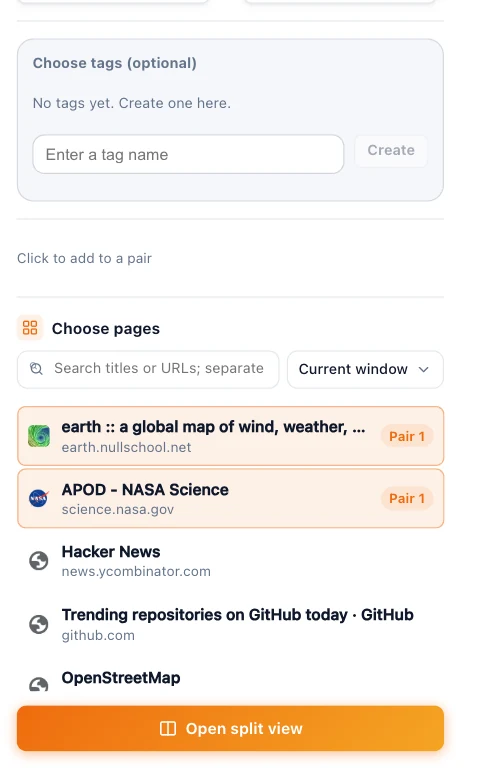
La vue partagée utilise le mode côte à côte de Chrome ; chaque page reste dans son propre onglet. Tous les sites fonctionnent, même ceux refusant les grilles. Chrome récent est nécessaire (155 ou ultérieur).
Ouvrir une vue partagée
- Ouvrez la fenêtre, ou Gérer sur le tableau de bord, puis Mode partagé.
- Cliquez sur les pages pour remplir Page gauche et Page droite, ou glissez-les dans les zones pointillées. Ajoutez éventuellement un Nom (facultatif). + Ajouter une paire en crée plusieurs à la fois.
- Cliquez sur Ouvrir la vue partagée.
Vous pouvez aussi sélectionner exactement deux onglets dans Chrome et appuyer sur Alt + Shift + S (Mac : ⌥ Option + Shift + S).
Nommer, changer et séparer
Chaque vue partagée devient un projet. Renommez-la avec Modifier dans Tous les projets. Quand elle est ouverte, sa carte propose aussi :
- Séparer rétablit deux onglets indépendants et conserve le projet.
- Passer en grille recharge les pages dans une grille de deux cellules. Depuis une grille de deux cellules contenant chacune une page, Passer en vue partagée, dans la barre ou Tous les projets, fait l’inverse. La position de lecture et les saisies non enregistrées ne sont pas transférées.