
Guide d’utilisation
Grille d’onglets
Placez jusqu’à neuf pages actives côte à côte dans un seul onglet.
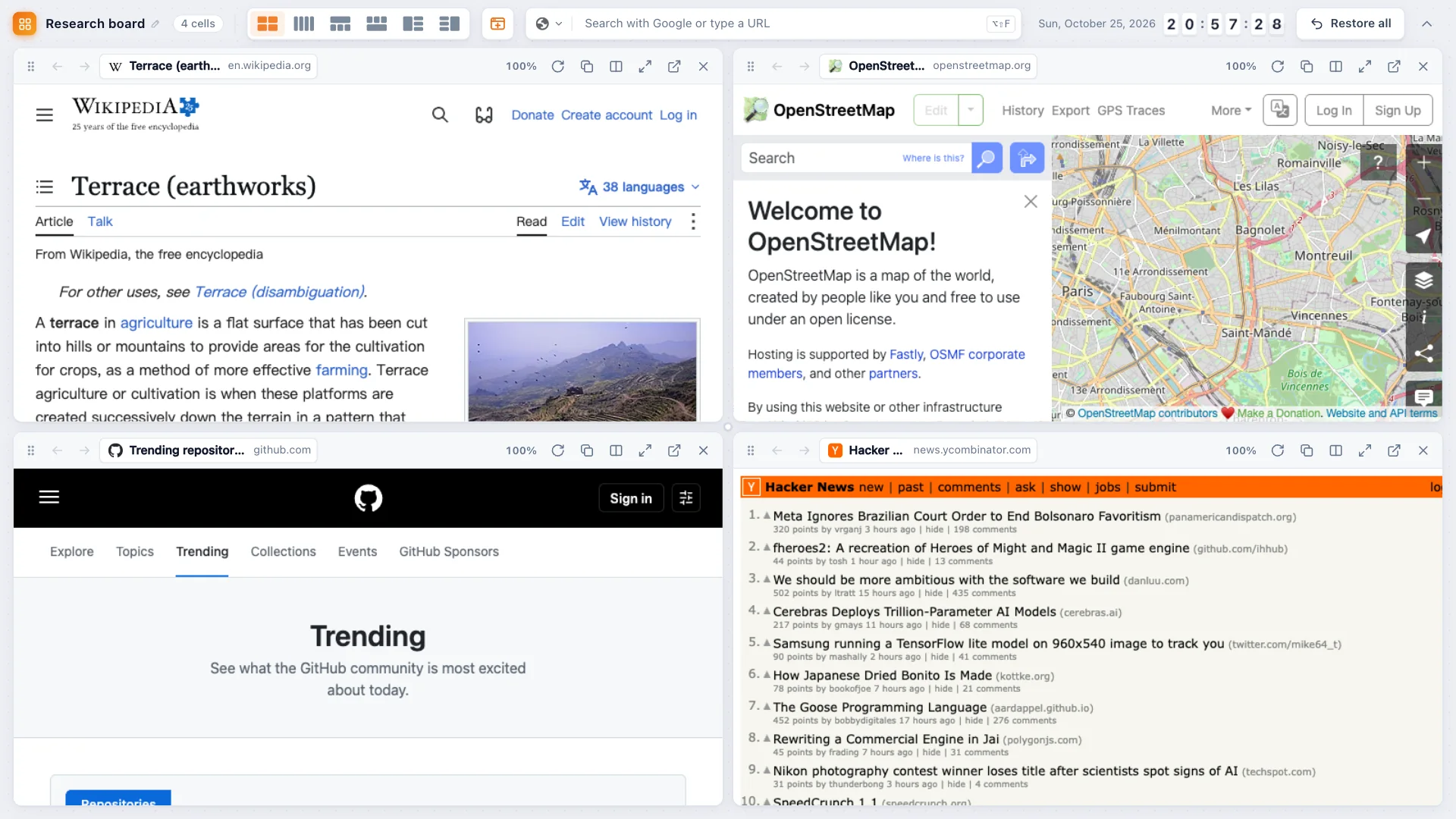
Une grille contient jusqu’à 9 cellules. Chaque cellule est une vraie page : défilement, liens, connexion, formulaires et vidéo. Les onglets originaux se ferment à la fusion ; vous pouvez les restaurer à tout moment.
Créer une grille
- Depuis la fenêtre ou le tableau de bord : choisissez Grille, des pages et une disposition, puis Fusionner en grille. Les pages d’un même groupe Chrome partagent une cellule.
- Depuis les onglets : sélectionnez-en au moins deux, puis Alt + Shift + G (Mac : ⌥ Option + Shift + G). Voir Raccourcis.
- Depuis une page : clic droit puis Placer cette page dans une grille, ou sur un lien puis Ouvrir le lien dans une grille. Choisissez + Nouvelle grille ou une grille ouverte.
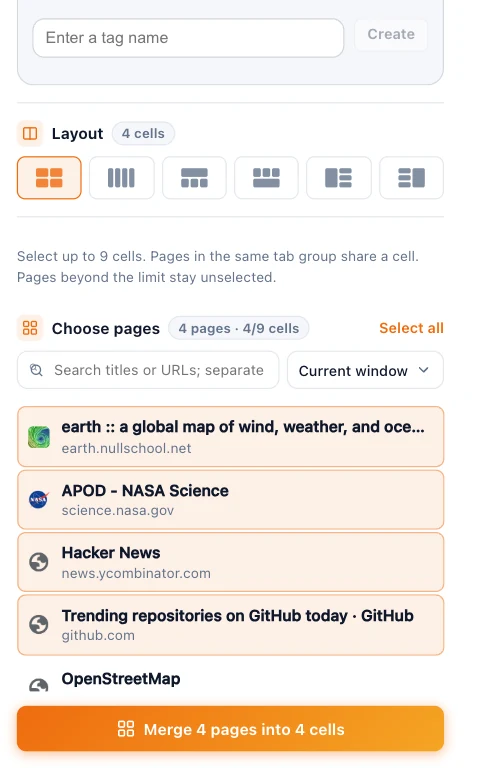
Dans une grille
- Ajouter des pages, en haut, sélectionne d’autres onglets. Ou saisissez URL ou recherche : Enter ouvre dans une nouvelle cellule ; ⌘/Ctrl + Enter dans la cellule sélectionnée. / ou ⌘/Ctrl + K active la recherche.
- Cliquez sur le nom de la grille pour le changer.
- Chaque cellule a Précédent, Suivant, Recharger, Copier l’URL, le zoom, Agrandir (Esc pour revenir), Restaurer en onglet et Fermer.
- Une cellule peut contenir plusieurs pages sous forme d’onglets. Glissez un onglet vers une autre cellule pour le déplacer, ou vers le haut pour lui donner sa propre cellule.
- Tout restaurer remet les pages dans des onglets normaux et ferme la grille.
- Masquer la barre d’outils donne toute la hauteur aux cellules.
Sites non intégrables
Quelques sites refusent l’affichage dans une autre page. TabTerrace vous l’indique et propose Ouvrir dans un nouvel onglet ou Partager avec la grille via la vue partagée de Chrome.
Suite : dispositions, tailles et échanges.