
Gebruikershandleiding
Gesplitste weergave
Koppel twee tabbladen in de ingebouwde gesplitste weergave van Chrome — elke website werkt daar.
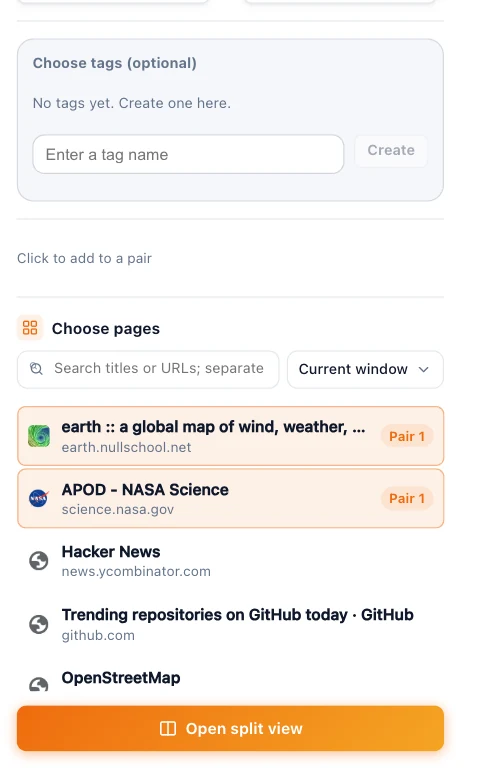
Gesplitste weergave gebruikt de eigen modus van Chrome om pagina's naast elkaar te tonen, zodat elke pagina in een eigen tabblad blijft. Dit werkt met elke website, inclusief de paar die niet in een raster passen. Een recente Chrome-versie is vereist: 155 of later.
Een gesplitste weergave openen
- Open de pop-up of kies Beheren op het dashboard en selecteer Gesplitste modus.
- Klik op pagina's om Linkerpagina en Rechterpagina in te vullen of sleep ze naar de gestippelde vakken. Voer eventueel een naam in bij Naam (optioneel). Gebruik + Een paar toevoegen om er meerdere tegelijk te maken.
- Klik op Gesplitste weergave openen.
Je kunt ook precies twee tabbladen in de tabbladbalk van Chrome selecteren en op Alt + Shift + S drukken (Mac: ⌥ Option + Shift + S).
Een naam geven, wisselen en splitsing opheffen
Elke gesplitste weergave wordt als project opgeslagen. Je kunt deze op elk moment hernoemen met Bewerken onder Alle projecten. Zolang de gesplitste weergave open is, heeft de kaart daar twee extra knoppen:
- Splitsing opheffen maakt van het paar weer twee losse tabbladen en bewaart het project.
- Naar rastermodus herlaadt beide pagina's in een raster met twee cellen. Vanuit een raster met twee cellen en één pagina per cel doet Naar gesplitste modus, in de rasterwerkbalk of onder Alle projecten, het omgekeerde. De afspeelpositie en niet-opgeslagen invoer gaan niet mee.