
Gebruikershandleiding
Tabbladraster
Zet tot negen livewebpagina’s naast elkaar in één tabblad.
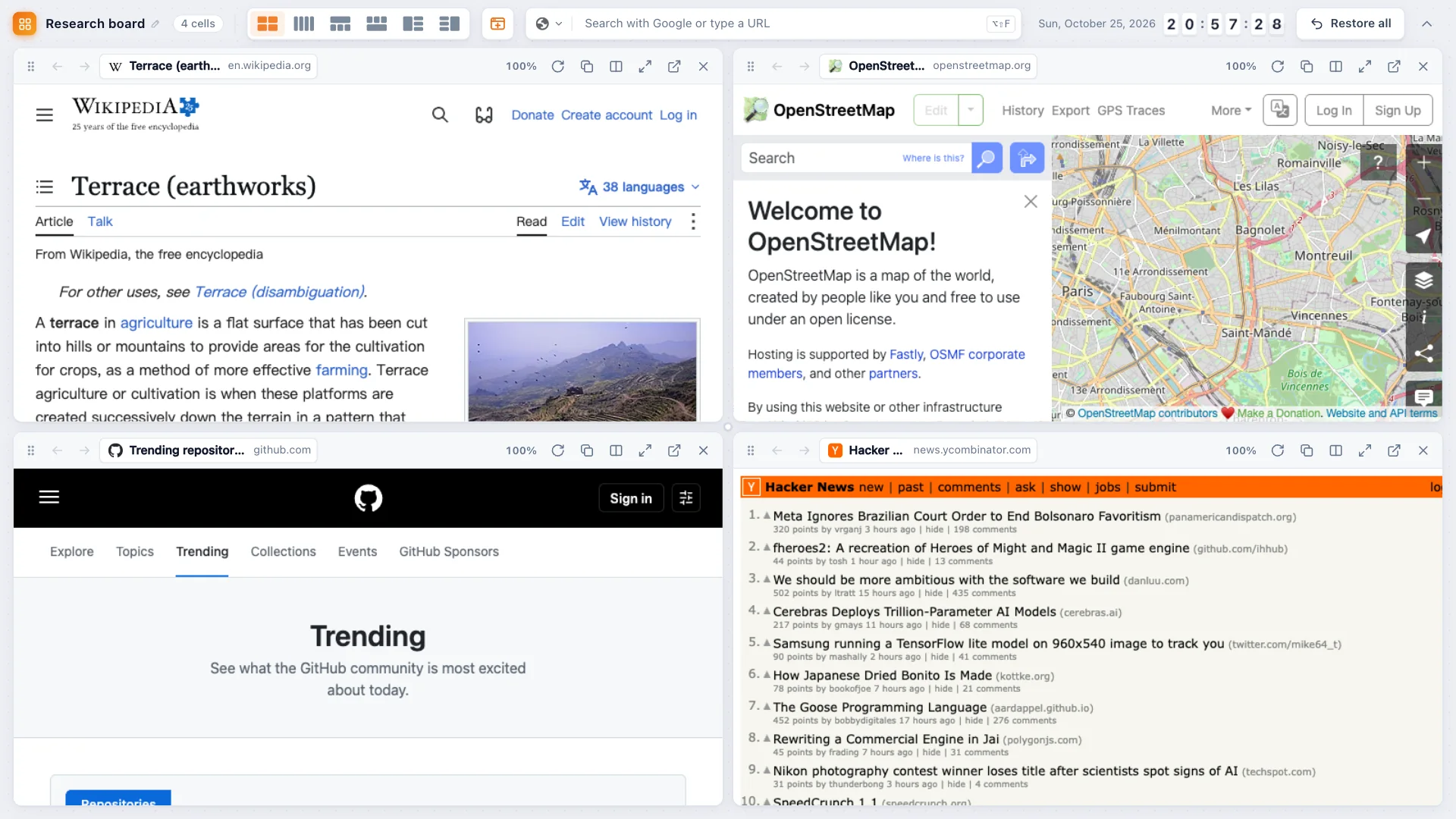
Een raster bevat maximaal 9 cellen. Elke cel is een echte pagina: scroll, klik op links, meld je aan, vul formulieren in en bekijk video's. Als je tabbladen samenvoegt in een raster, sluiten de oorspronkelijke tabbladen. Je kunt ze op elk moment weer als tabbladen herstellen.
Een raster maken
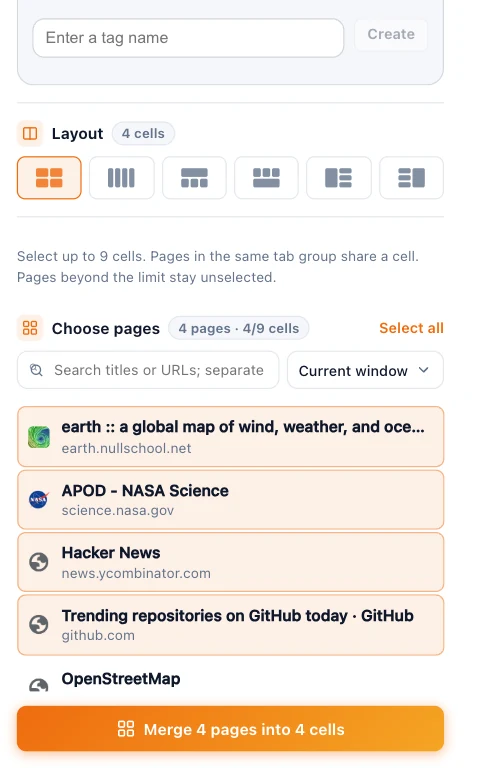
- Vanuit de pop-up of het dashboard: kies Raster, selecteer pagina's, kies een indeling en klik op Samenvoegen tot raster. Pagina's uit dezelfde Chrome-tabbladgroep delen één cel.
- Vanuit de tabbladbalk: selecteer twee of meer tabbladen en druk op Alt + Shift + G (Mac: ⌥ Option + Shift + G). Zie Sneltoetsen.
- Vanuit elke pagina: klik met de rechtermuisknop en kies Deze pagina in een raster plaatsen, of klik met de rechtermuisknop op een link en kies Link in een raster openen. Kies + Nieuw raster of een open raster.
Binnen een raster
- Met Pagina's toevoegen in de bovenste werkbalk kies je meer open tabbladen. Of typ een URL of zoekopdracht in het zoekvak: Enter opent deze in een nieuwe cel, ⌘/Ctrl + Enter in de geselecteerde cel. Druk op / of ⌘/Ctrl + K om naar het zoekvak te gaan.
- Klik op de naam van het raster om het te hernoemen.
- Elke cel heeft eigen knoppen voor Vorige en Volgende, plus Herladen, URL kopiëren, paginazoom, Maximaliseren (druk op Esc om te herstellen), Terugzetten als tabblad en Sluiten.
- Een cel kan meerdere pagina's als tabbladen bevatten. Sleep het tabblad van een pagina naar een andere cel om het daarheen te verplaatsen of naar boven om het een eigen cel te geven.
- Alles herstellen maakt van elke pagina weer een gewoon tabblad en sluit het raster.
- Werkbalk verbergen geeft de cellen de volledige hoogte.
Websites die niet kunnen worden ingesloten
Sommige websites weigeren binnen andere pagina's te verschijnen. TabTerrace meldt dit en biedt In nieuw tabblad openen of Splitsen met raster met de gesplitste weergave van Chrome aan.
Volgende: indelingen, formaat wijzigen en verwisselen.